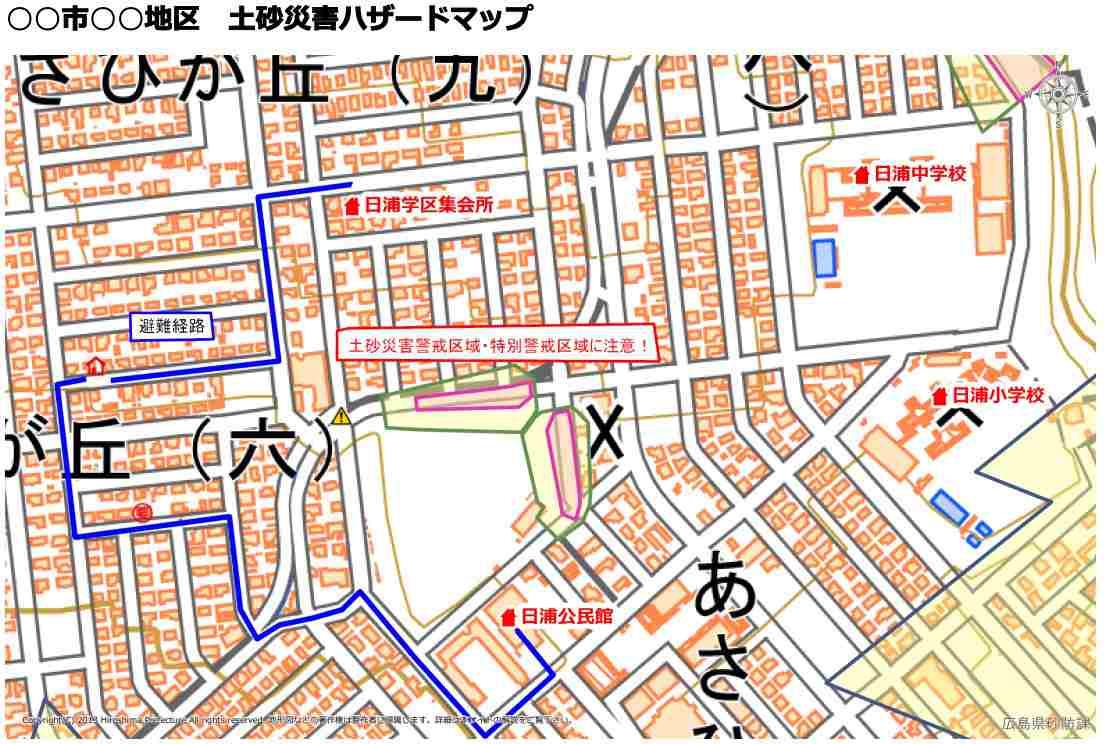
操作のしかた
土砂災害警戒区域・特別警戒区域図をみる
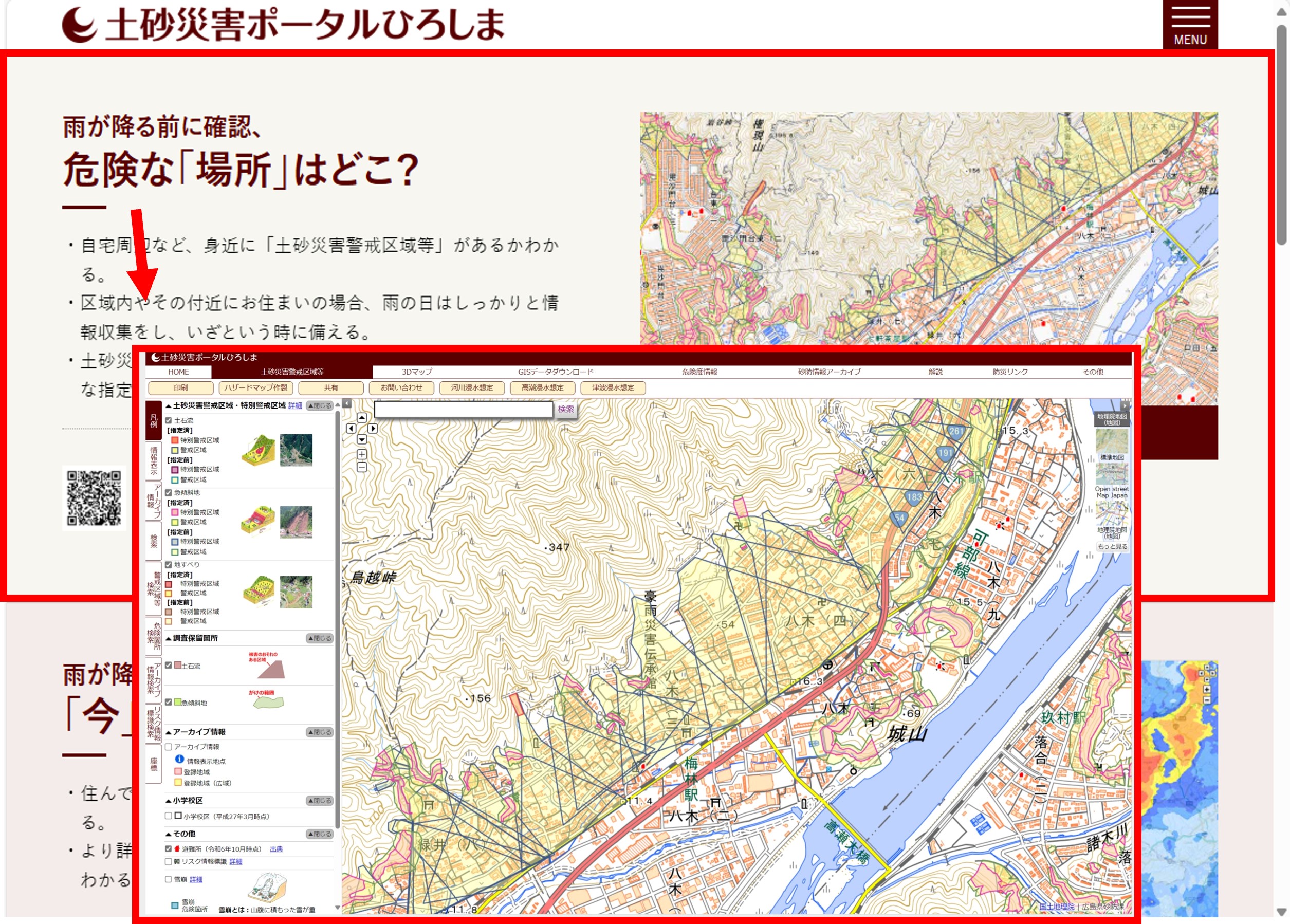
地図画面操作のしかた
土砂災害警戒区域・特別警戒区域図の地図操作は同様のものです。
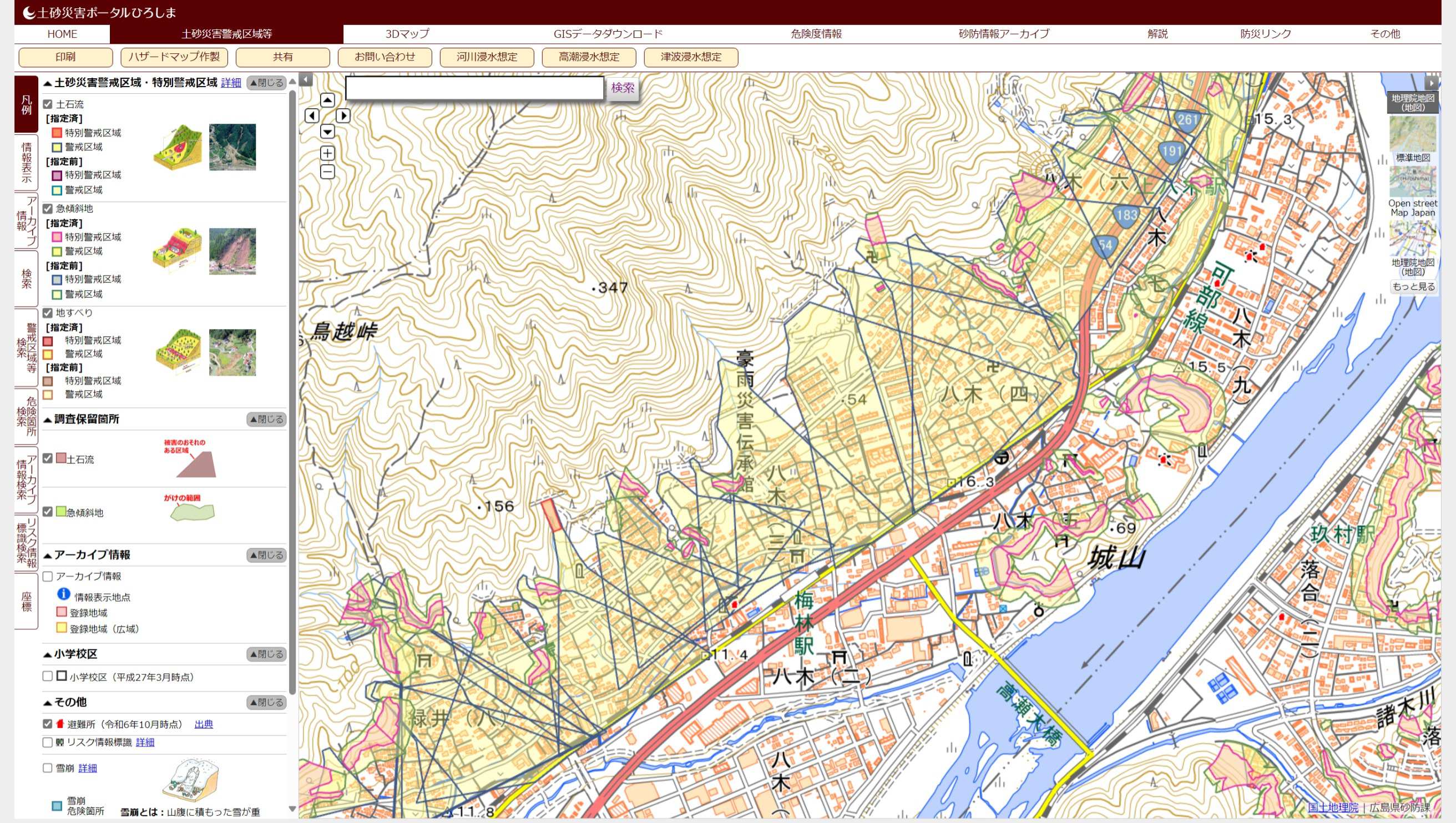
| 操作項目 | 操作方法 | ||||||
|---|---|---|---|---|---|---|---|
| ❶ | 地図を拡大・縮小,移動させて表示する |  もしくは もしくは |
1) マウスのカーソルから地図を拡大縮小,移動操作します 2) 縮尺バーをクリックして,地図を拡大縮小,移動操作します |
||||
| ❷-1 | 凡例を表示する | 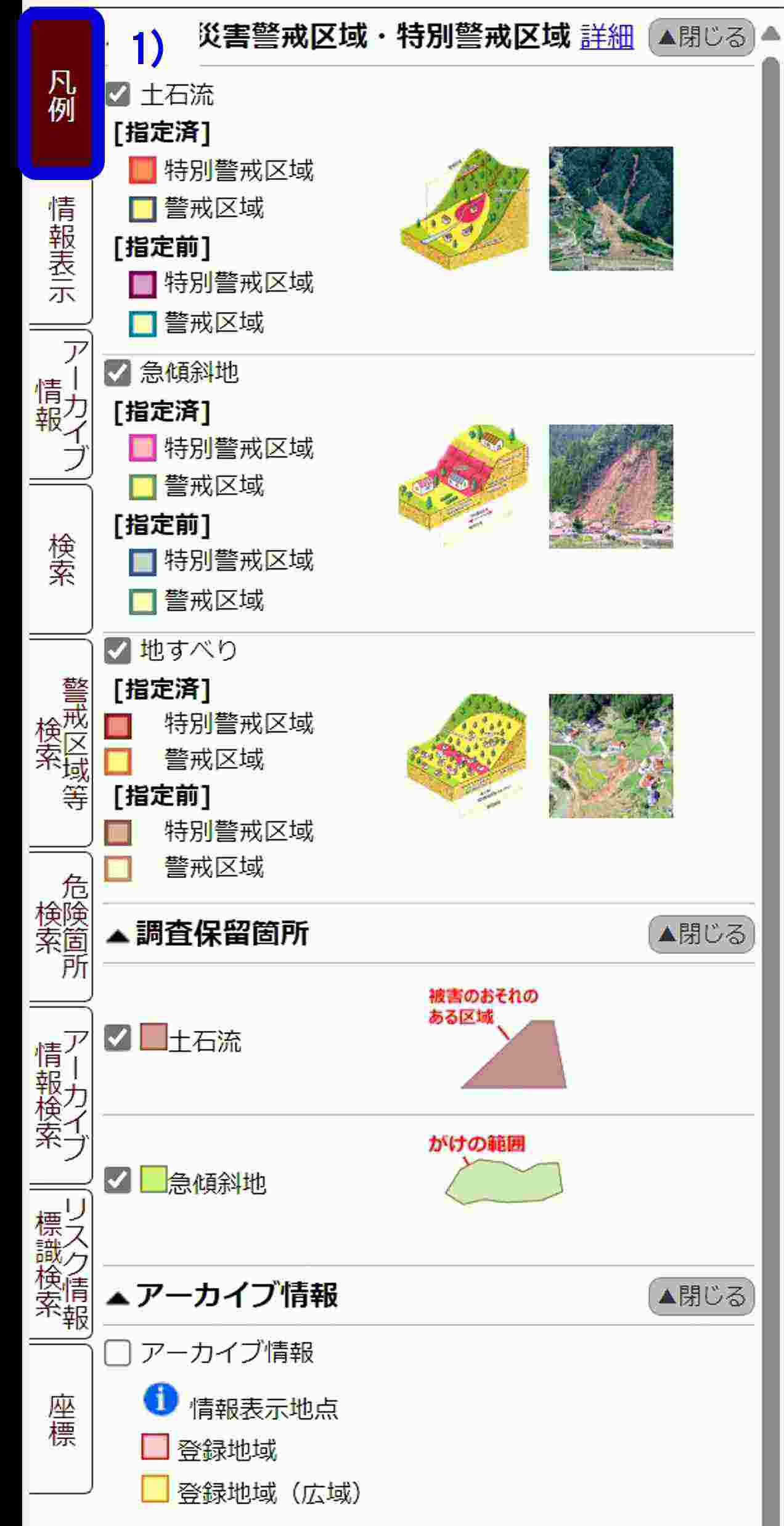 |
1) 凡例タブをクリックします 2) レイヤにチェックをいれると土砂災害警戒区域等・特別警戒区域が表示されます 3) イラストや写真をクリックするとサンプル画像が表示されます。 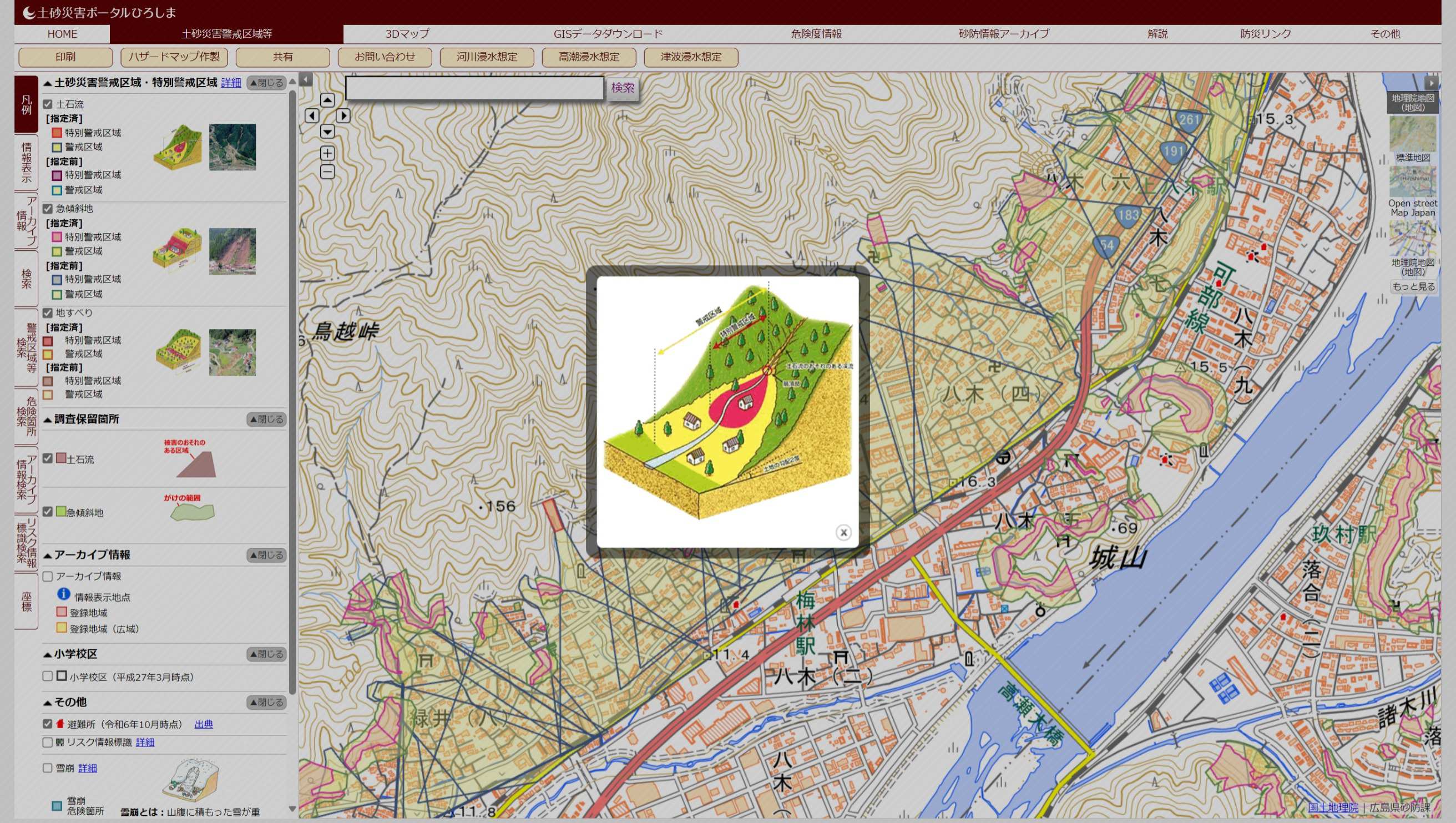 |
||||
| ❷-2 | 情報表示する | 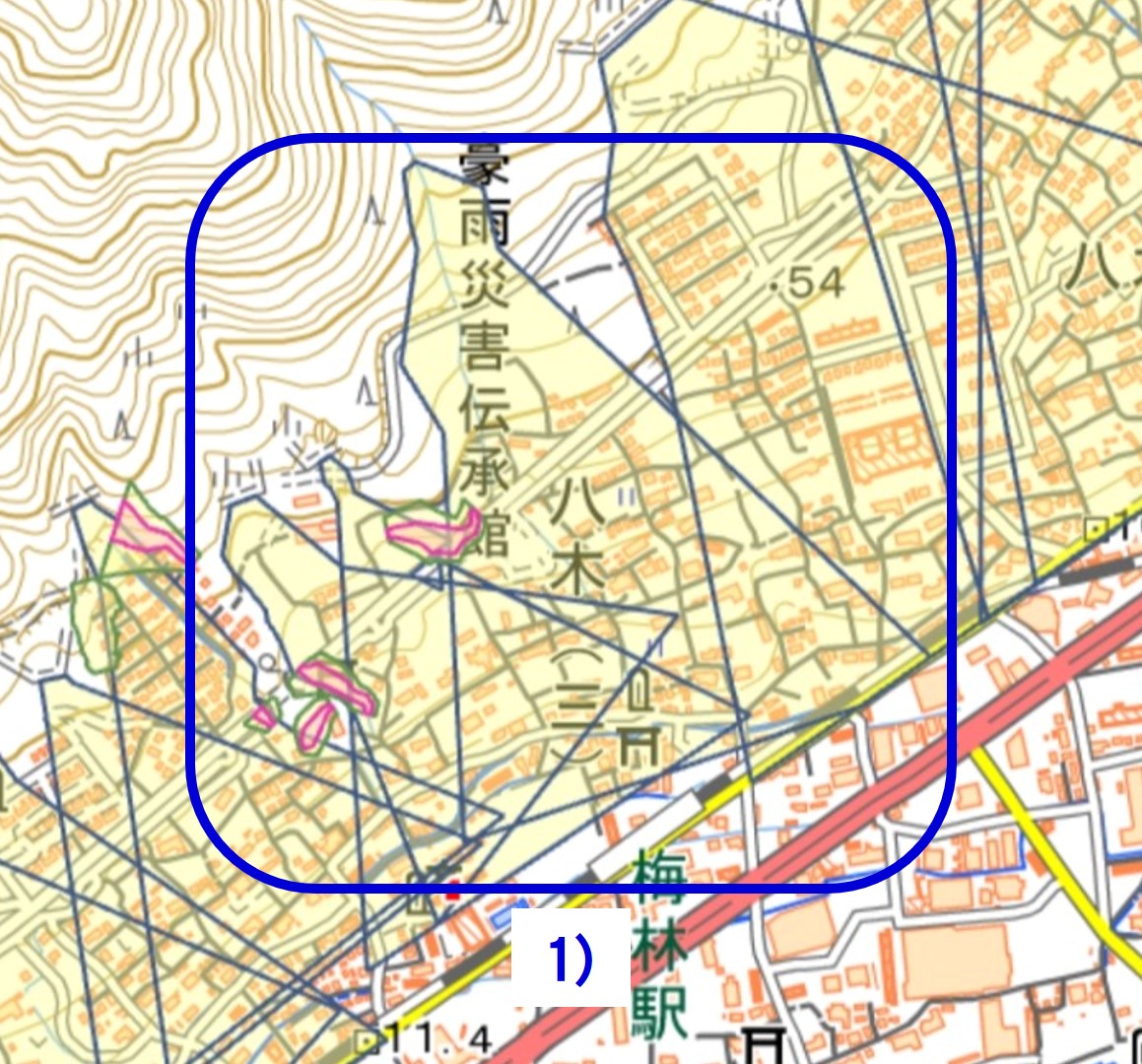 |
1) 情報表示する土砂災害警戒区域等・特別警戒区域をクリックします 2) 画面左側にクリックした土砂災害警戒区域等・特別警戒区域を情報表示します 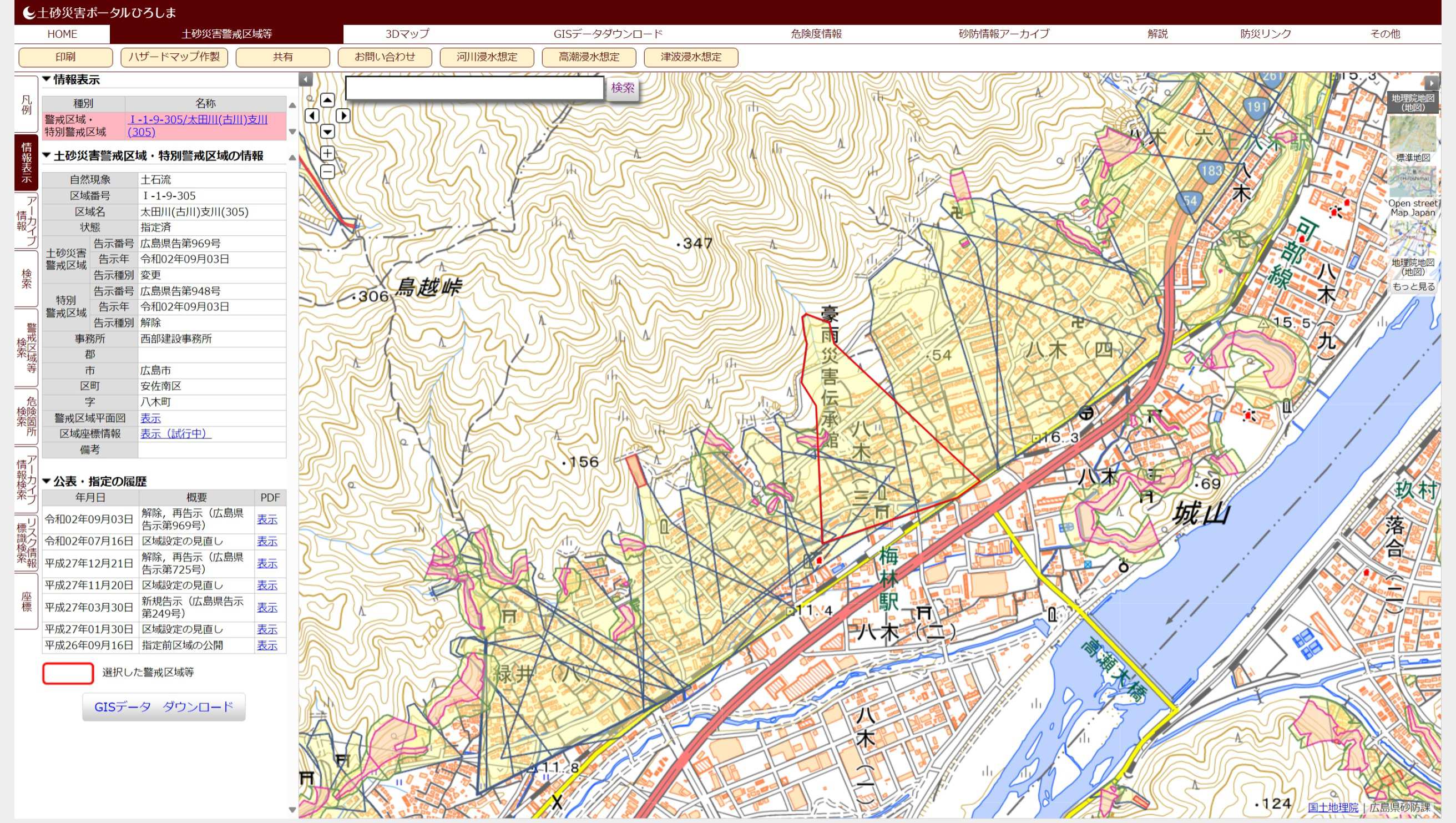 |
||||
| ❷-3 | 検索する | 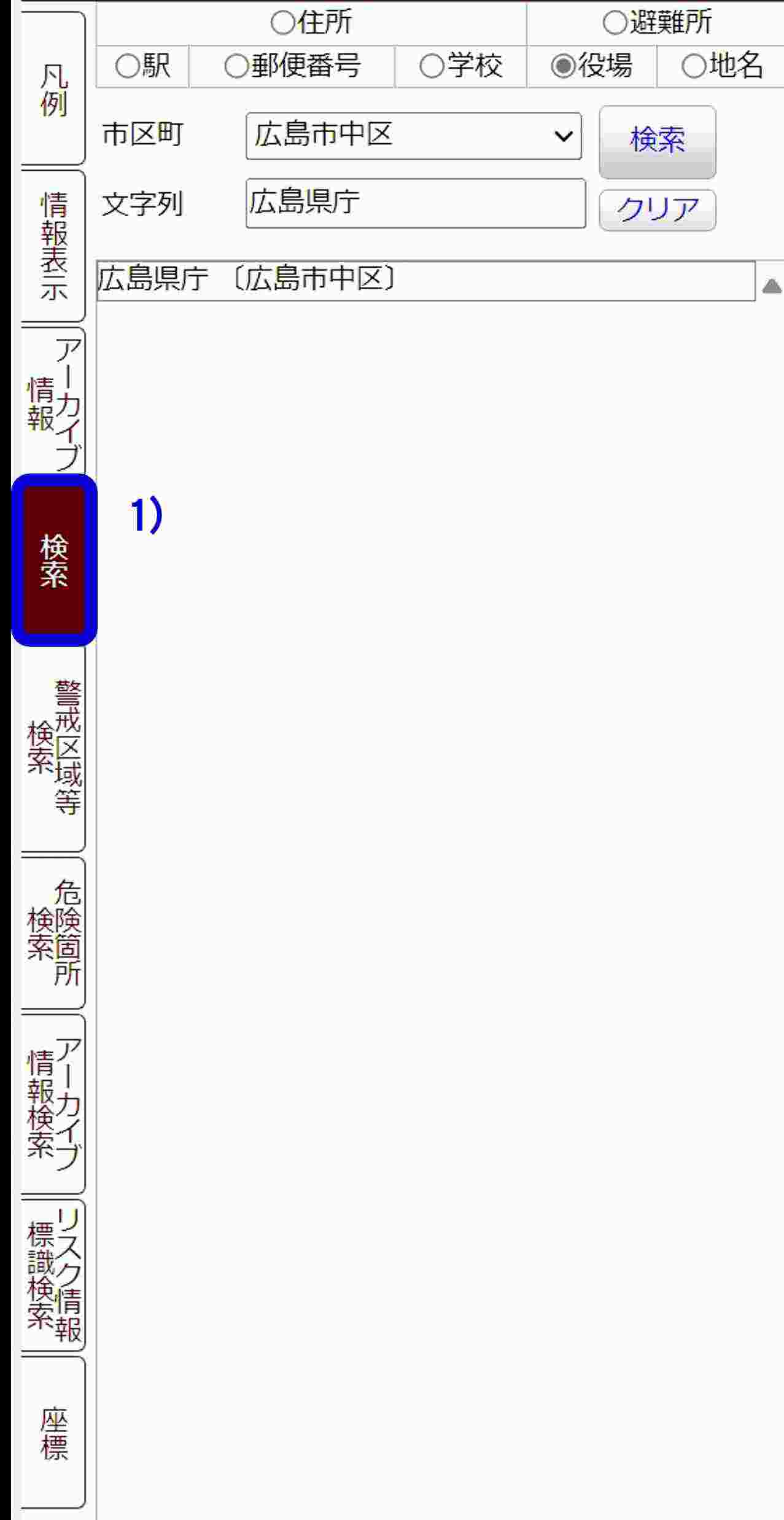 |
1) 検索タブをクリックします 2) 住所や駅等から対象物や位置を検索します 3) 検索結果をクリックすると,地図の表示範囲が移動します 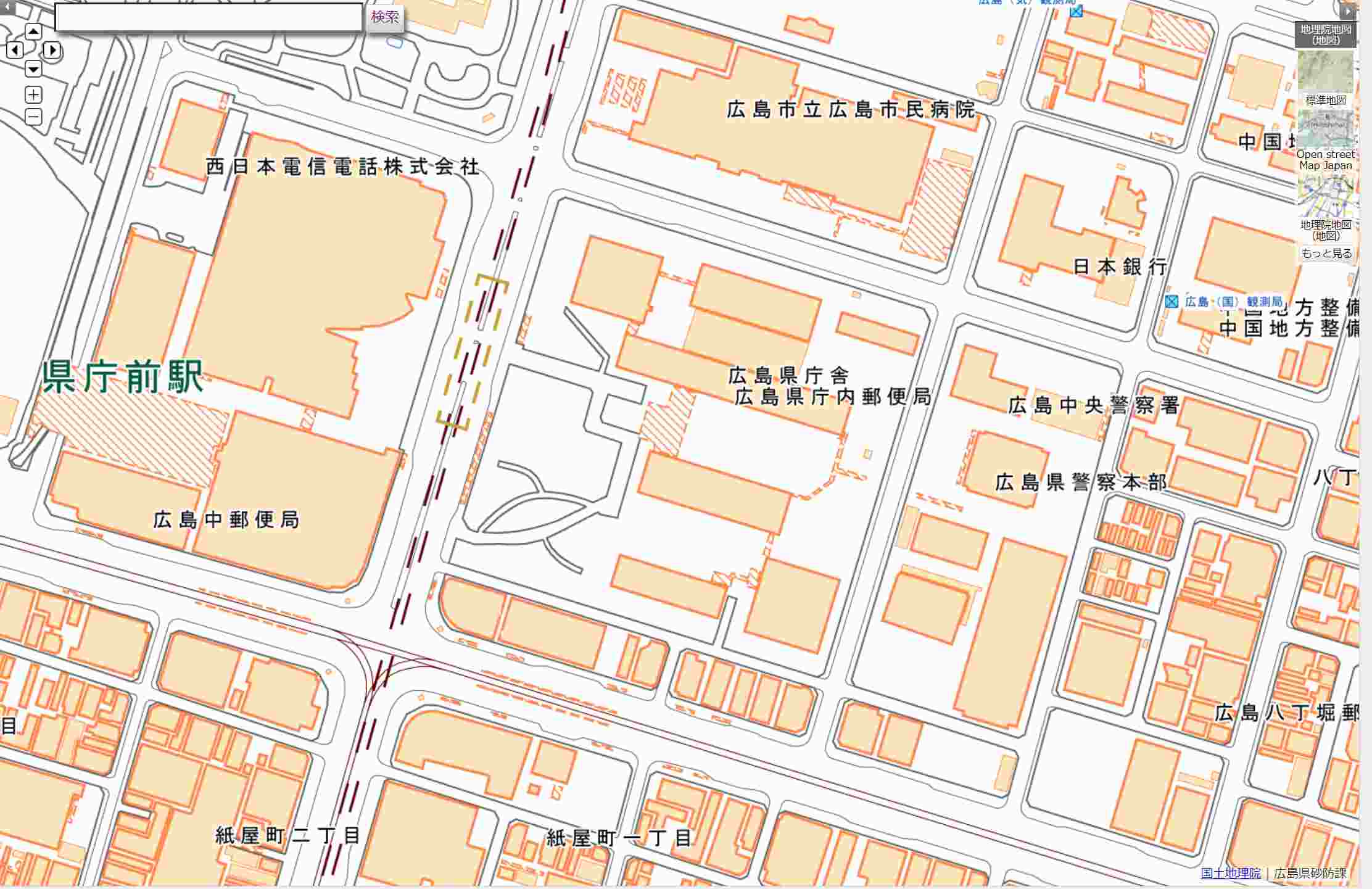 |
||||
| ❷-4 | 土砂災害警戒区域等・特別警戒区域検索する | 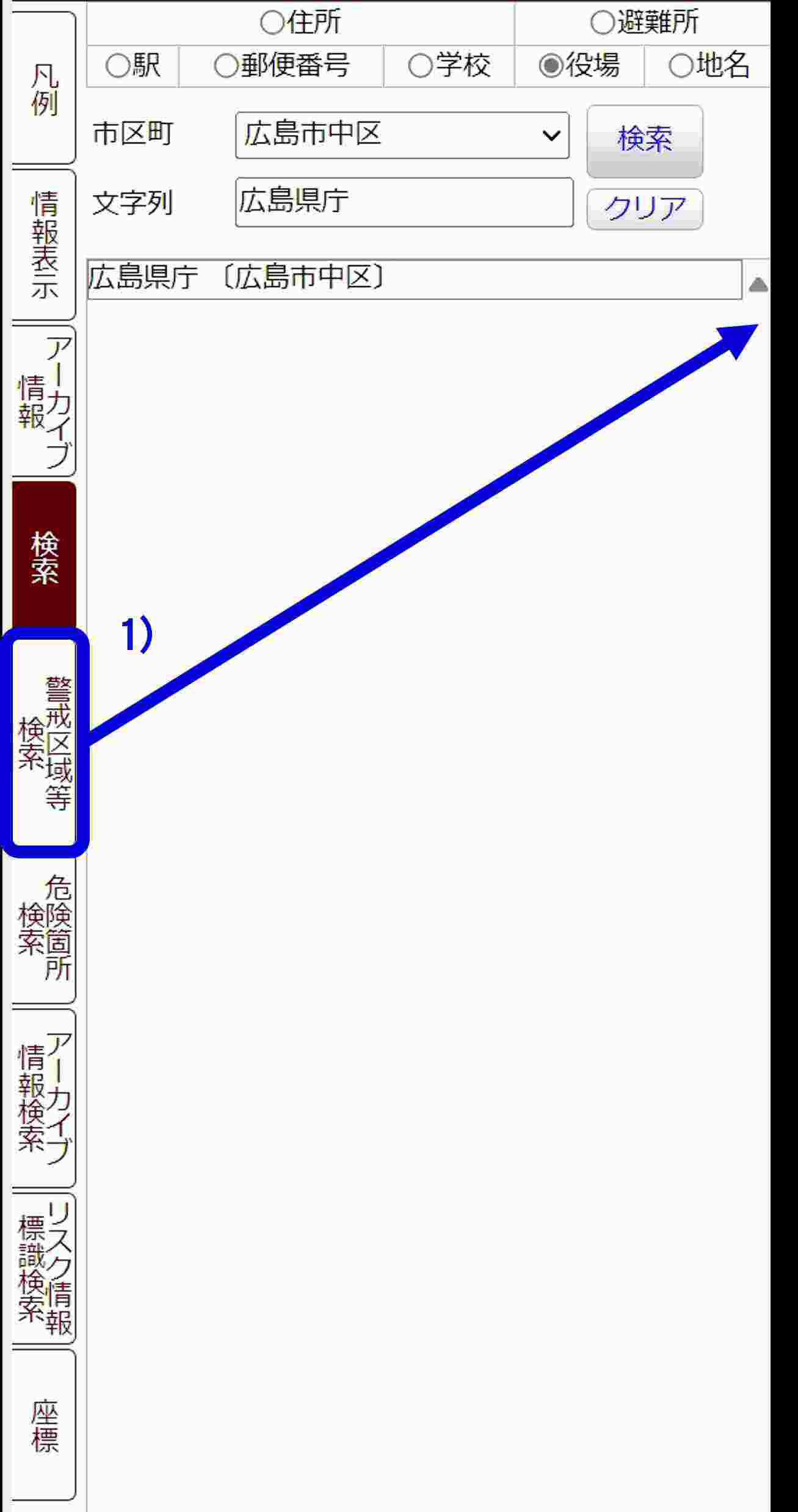 |
1) 警戒区域等検索タブをクリックします 2) 土石流,急傾斜地崩壊,地すべりから検索します  3) 検索結果をクリックすると,地図の表示範囲が移動し,情報表示されます 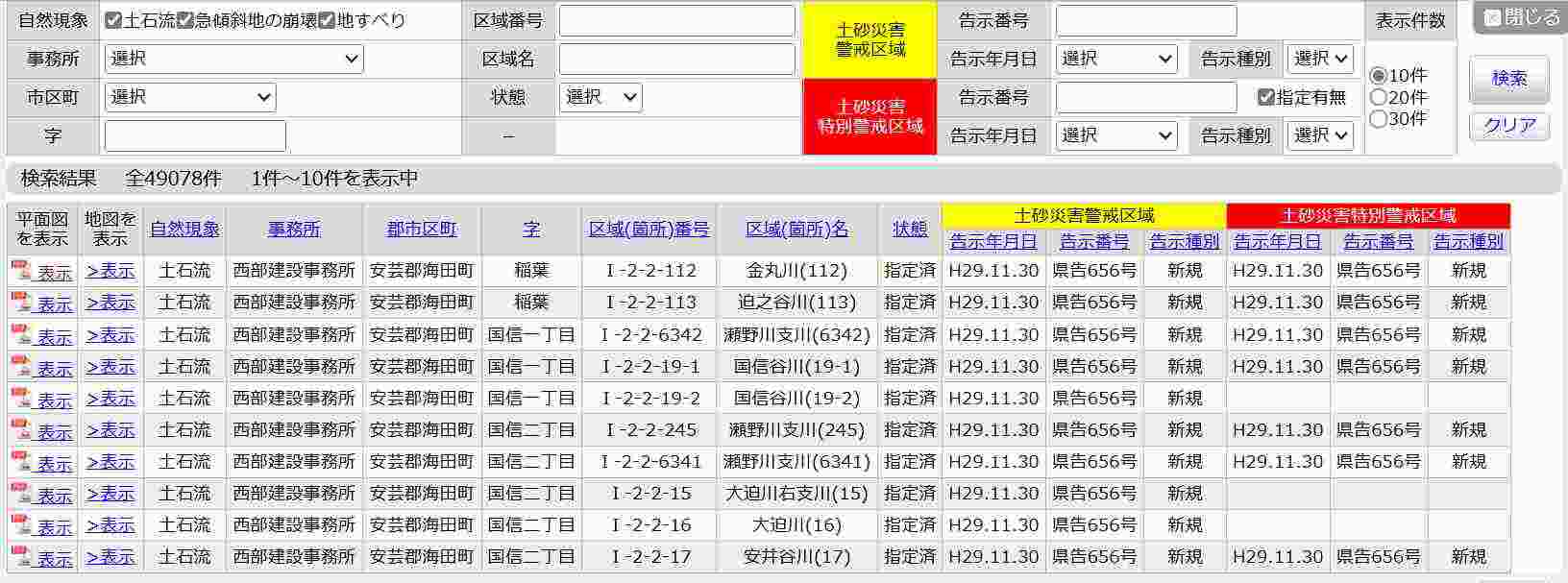 |
||||
| ❷-5 | この場所の座標を取得する | 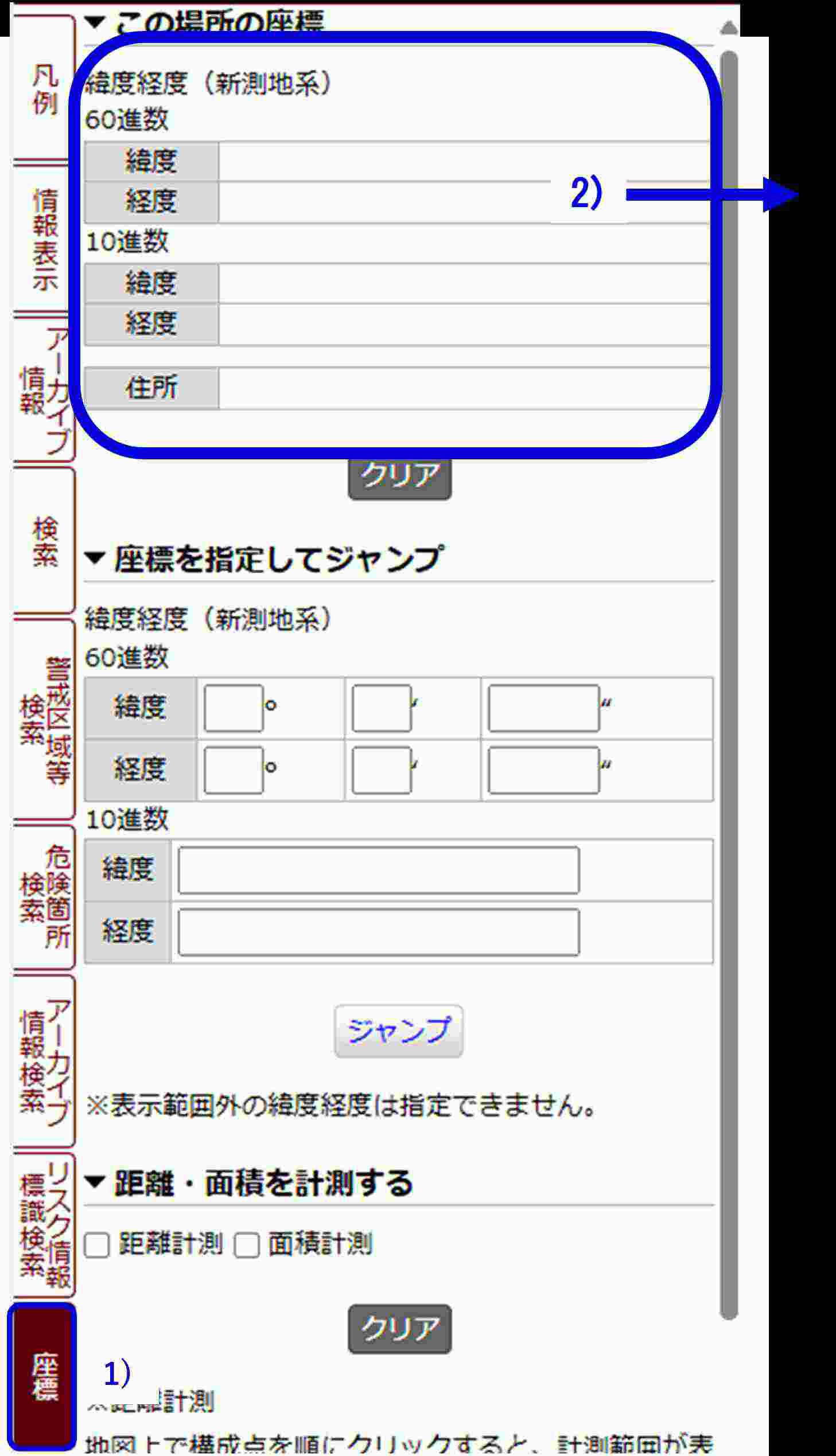 |
1) 座標タブをクリックします 2) 地図上をクリックすると,クリック地点の座標を取得して表示します 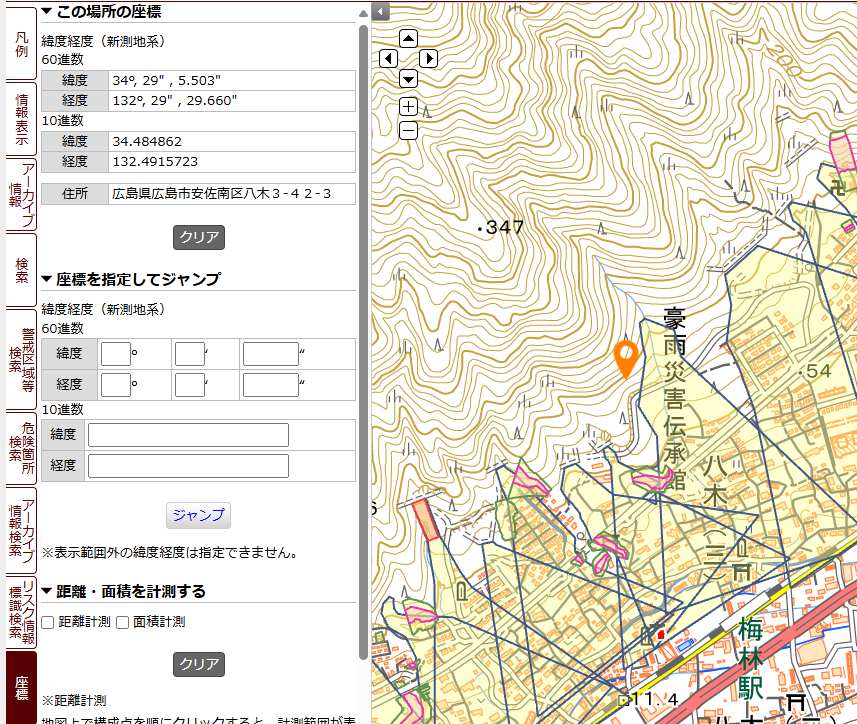 |
||||
| ❷-6 | 座標を指定して地図表示範囲を移動する | 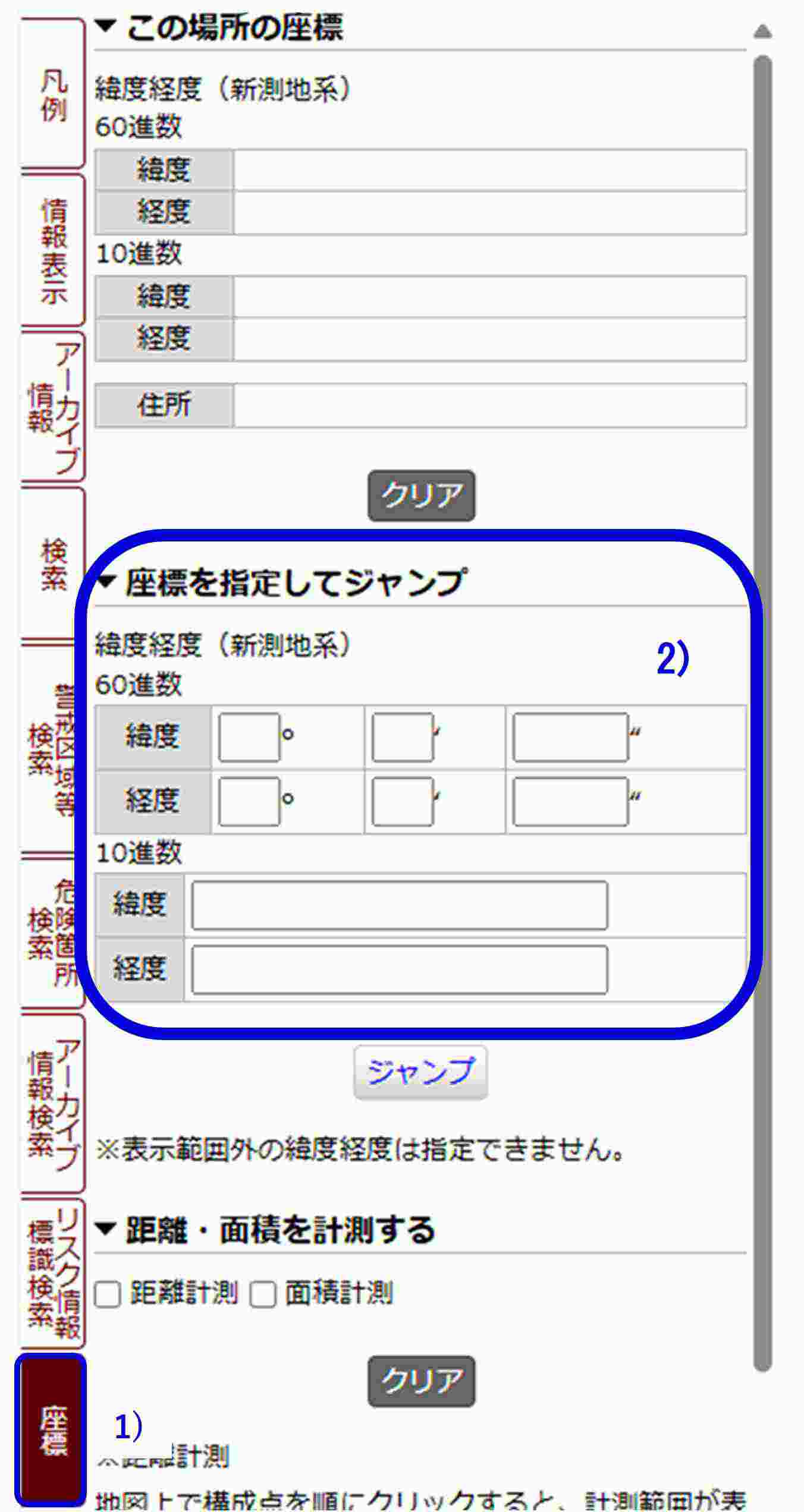 |
1) 座標タブをクリックします 2) 座標を入力して,『ジャンプ』ボタンを押すと地図の表示範囲が移動します。 |
||||
| ❷-7 | 距離・面積を計測する | 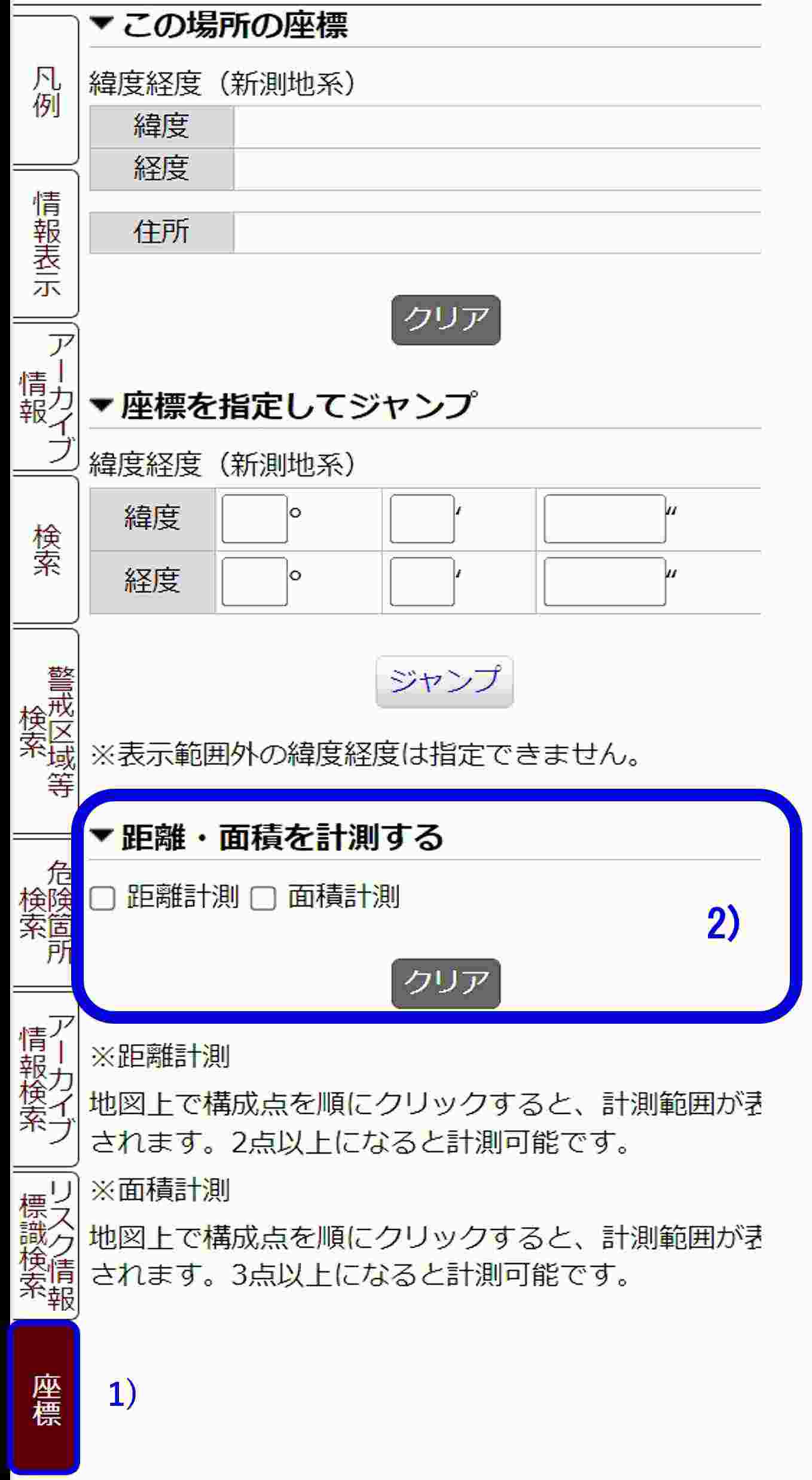 |
1) 座標タブをクリックします 2) 距離計測もしくは面積計測をチェックする 3) 地図上をクリックして計測開始点と計測終了点を決めます 4) 計測が完了すると左側に計測結果が表示されます 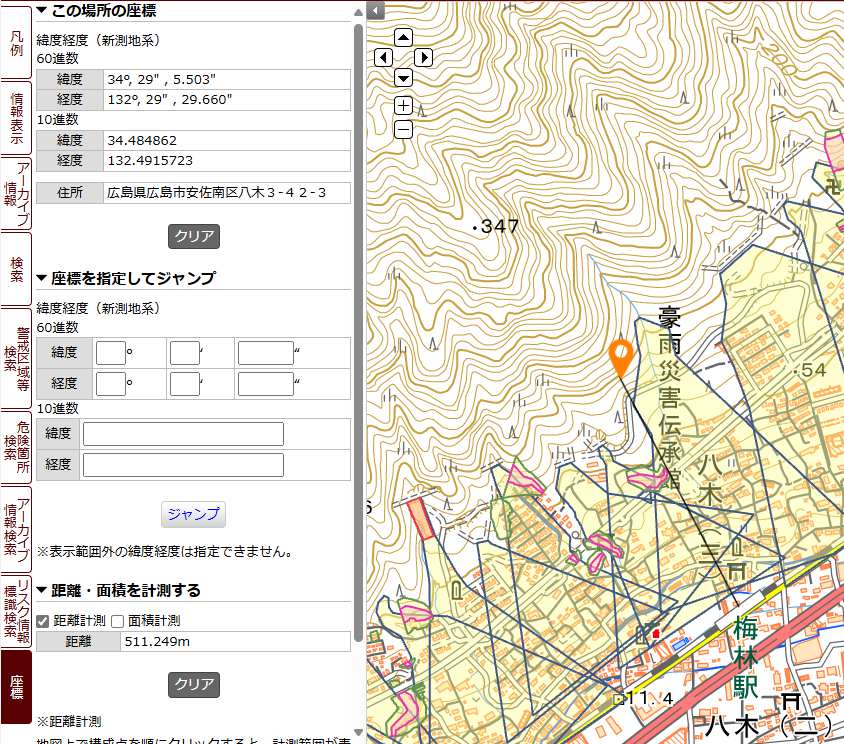 |
||||
| ❸ | 地図の変更 | 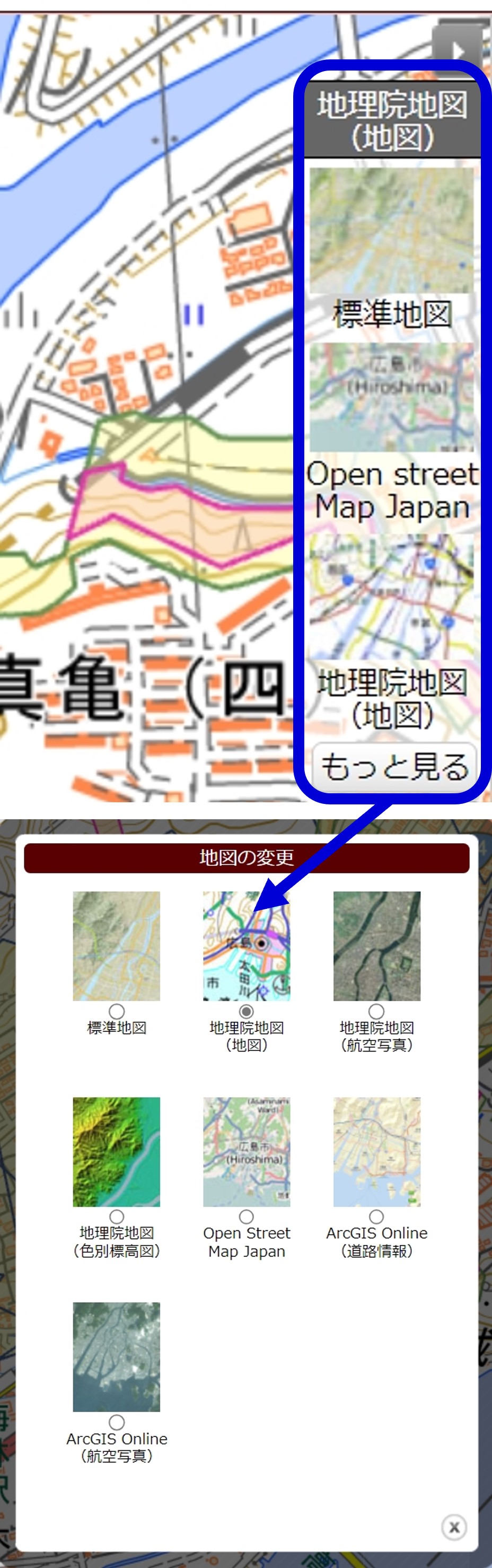 |
1) 画面右上の『もっと見る』ボタンをクリックし,表示された地図のうちいずれかを選択して,地図を切り替える 2) 地理院地図からOpen Street Mapに切り替えると次のように表示されます
|
||||
| ❹ | 地図の全画面表示 | 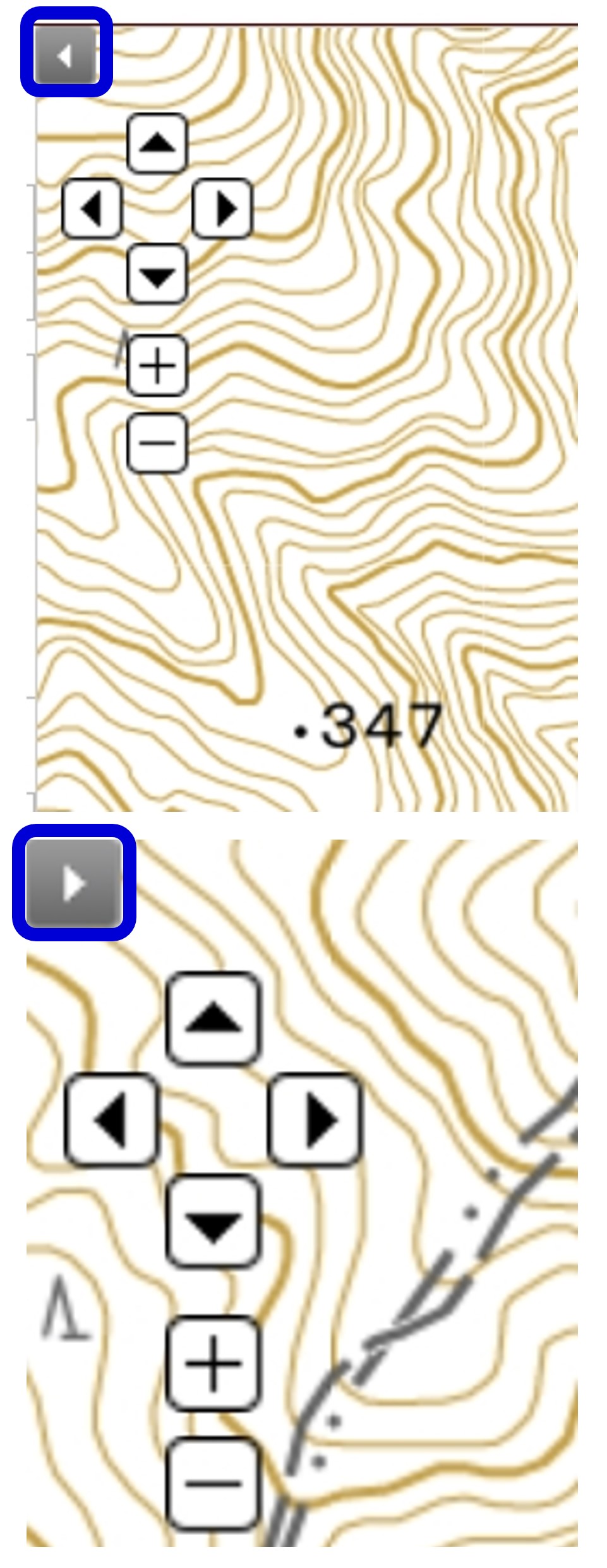 |
1) 画面上の地図左上の ボタンをクリックすると,画面左側の表示がかくれ,地図が全画面表示されます ボタンをクリックすると,画面左側の表示がかくれ,地図が全画面表示されます2) 戻すときは画面左上の  ボタンをクリックします ボタンをクリックします 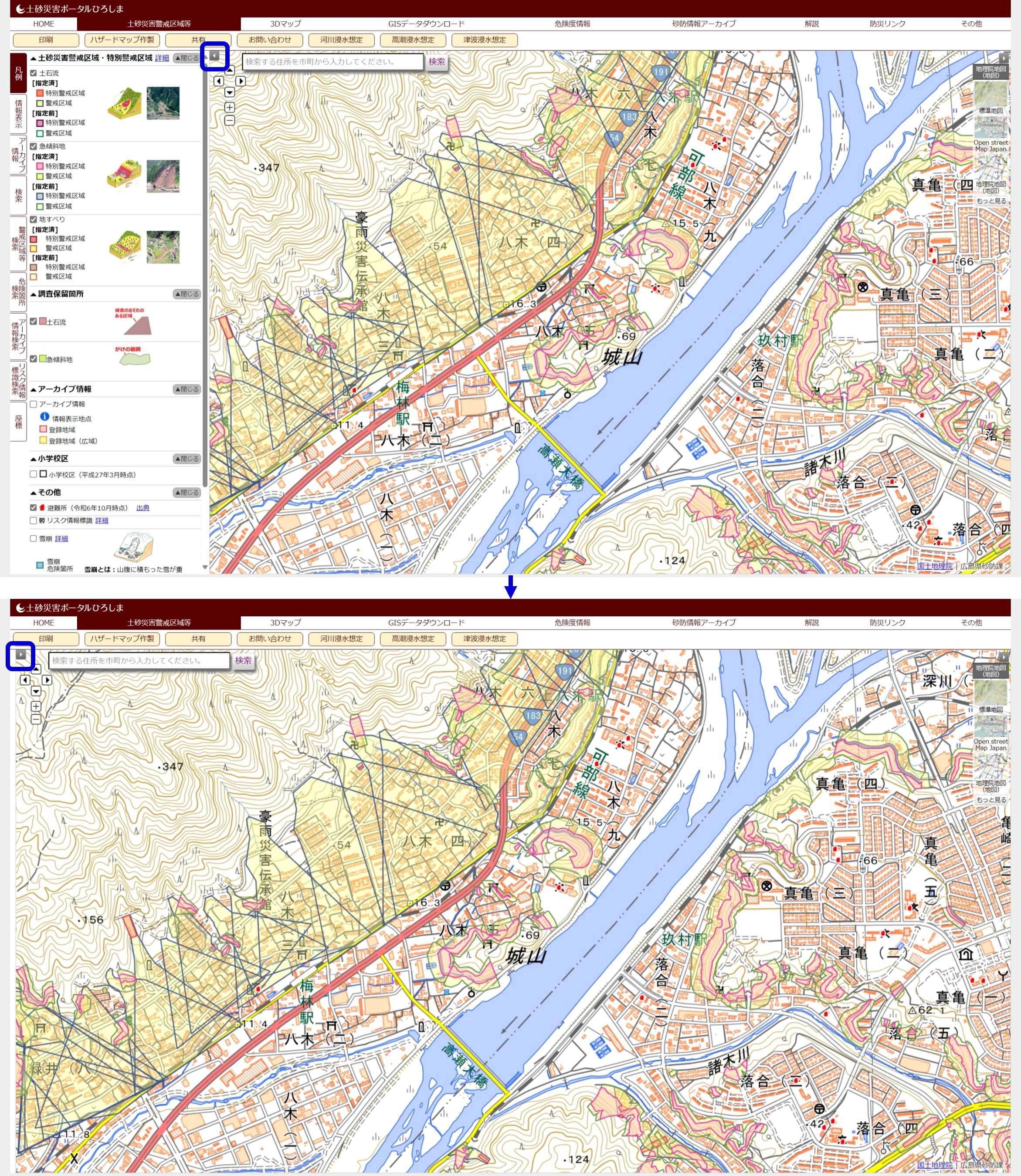 |
||||
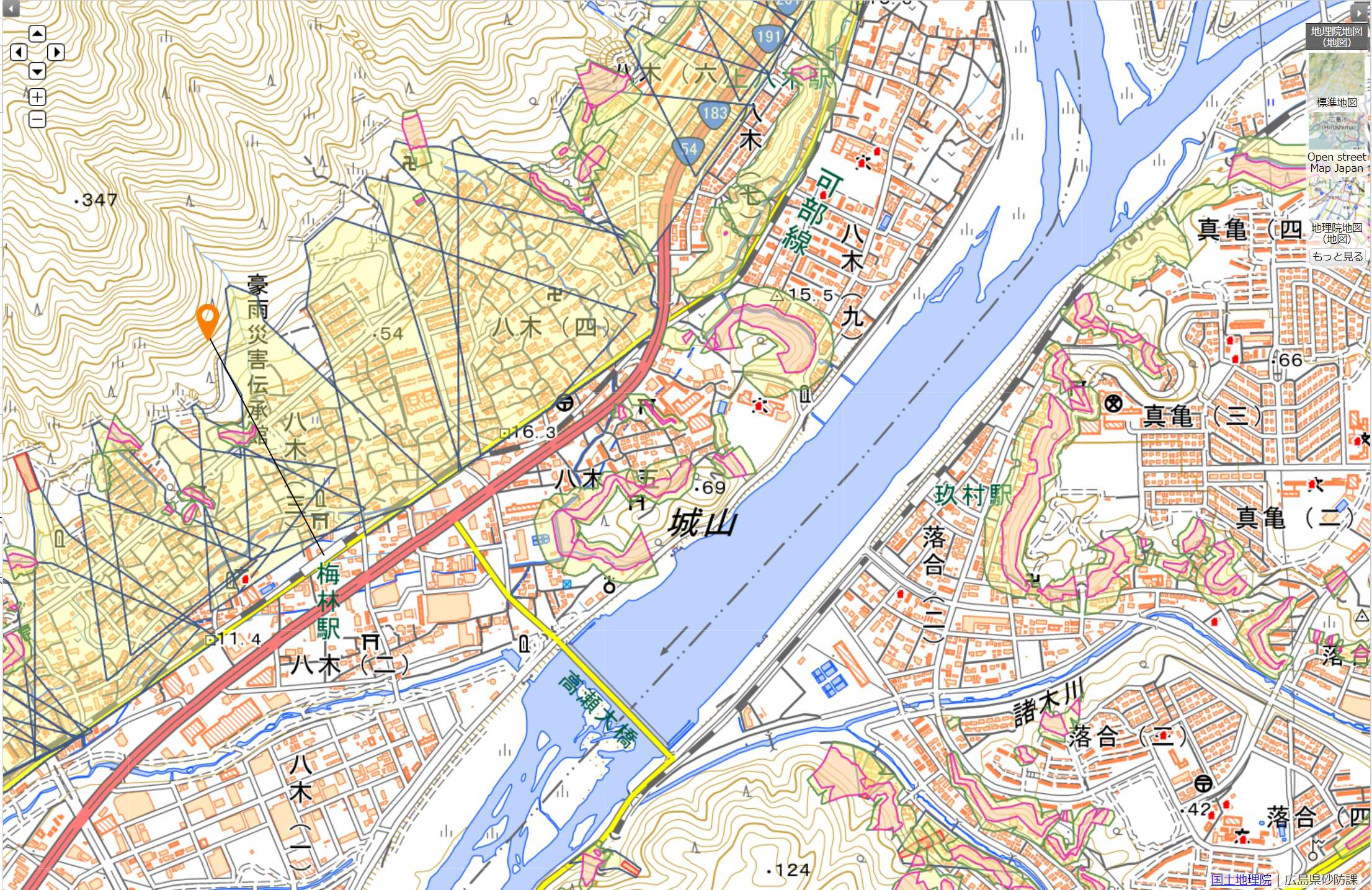
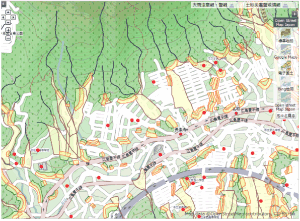
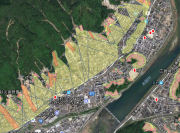
色んな地図を使ってみよう!
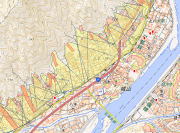
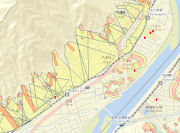
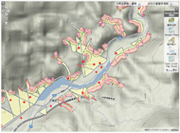
土砂災害警戒区域・特別警戒区域を色んな地図に重ねて閲覧できます。操作のしかたはこちら
地理院地図 |
ArcGIS Online |
Google Maps(地形) |
Google Maps(航空写真) |
|---|---|---|---|
 |
 |
 |
 |
オリジナルハザードマップをつくろう!
一人ひとりの利用目的にあったオリジナルハザードマップが作成できます。操作のしかたはこちら